AI 영상 툴은 몇 달마다 바뀌는데, 무엇을 보고 골라 익혀야 하나요?
AI 영상 툴은 이름보다 제작 단계를 기준으로 고르세요. 단계마다 한 종류씩 익히고, 새 툴은 미리 정한 잣대로 비교하면 덜 흔들립니다.
상담 신청 → 담당자가 전화로 과정·조건 안내 → 맞으면 지원서와 화상 인터뷰. 상담 신청만으로 수강이 확정되지는 않아요.
- 개강일
- 1과정 시네마틱 12.10(목) 2과정 3D 콘텐츠 12.30(수)
- 본인 부담
- 0원~최대 60만원 (지원 유형별)
- 수업
- 평일 ZOOM 실시간 약 6개월, 노트북 대여
공부 시간의 큰 몫은 기획·연출·편집·3D처럼 어느 툴에서나 쓰이는 실력에 두는 것이 좋습니다.
기준일 2026.11.19 · 출처: OpenAI 개발자 문서(API 지원 종료 목록), Engadget·The Decoder 보도(Sora 서비스 중단), Kuaishou 발표·Bernama 보도와 Kling AI 공식 블로그(Kling 4.0), TechNode 보도(Seedance 2.5), Google DeepMind Veo 소개 페이지와 Google 공식 블로그(Gemini Omni), 외부 툴 정보는 2026년 10월 기준, 과정 운영 기관의 공식 과정 안내(1과정·2과정 상세) · 이 사이트는 과정 운영 기관의 교육상담 담당이 운영합니다.
AI 영상은 단계마다 어떤 툴을 쓰나요?
기획은 대화형 AI, 이미지는 Midjourney, 영상은 Kling AI, 편집은 Premiere Pro를 씁니다. 3D·엔진 칸의 Blender까지, AI 영상 한 편은 보통 이 다섯 칸을 차례로 지납니다. 같은 칸의 툴끼리는 서로 바꿔 쓸 수 있는 경우가 많습니다.
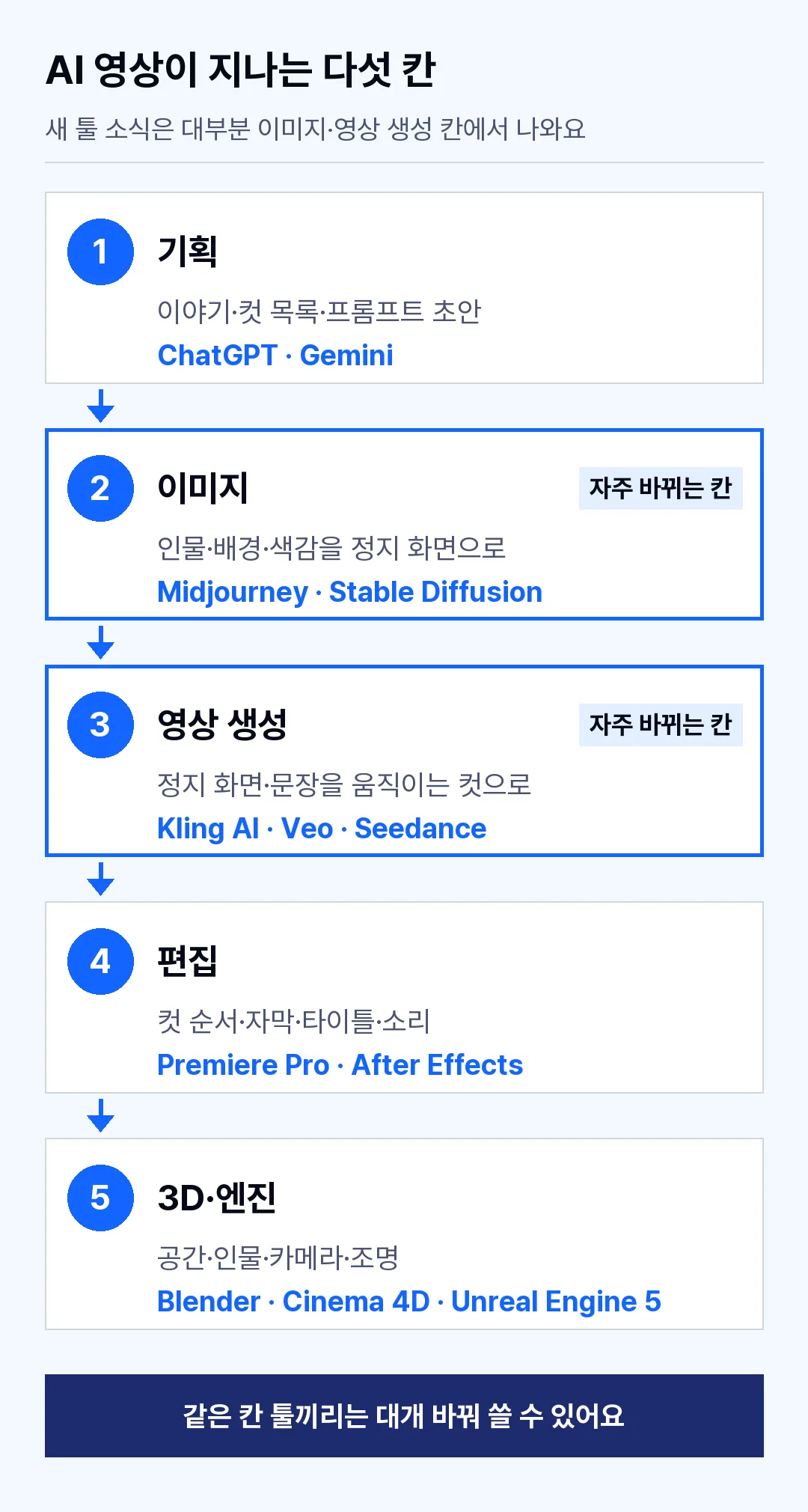
- 기획: 이야기·컷 목록·프롬프트 초안(ChatGPT, Gemini 같은 대화형 AI)
- 이미지: 인물·배경·색감을 정지 화면으로(Midjourney, Stable Diffusion)
- 영상 생성: 정지 화면이나 문장을 움직이는 컷으로(Kling AI, Google Veo·Gemini Omni, ByteDance Seedance)
- 편집: 컷 순서·길이, 자막, 타이틀, 소리(Premiere Pro, After Effects)
- 3D·엔진: 공간·인물을 만들고 카메라·조명 정하기(Blender, Cinema 4D, Unreal Engine 5)
새 툴 소식은 대부분 이미지와 영상 생성 칸에서 나옵니다. 화제가 된 툴이 있으면 어느 칸이 바뀌는지부터 보세요. 영상 생성 칸만 바뀌었다면 나머지 네 칸의 작업 방식은 그대로 둬도 됩니다.
쓰던 툴이 서비스를 접거나 크게 바뀌면 어떻게 되나요?
툴이 사라지면 결과물을 옮겨야 합니다. 크게 바뀌면 작업 순서가 달라집니다. 2026년에는 두 경우가 다 있었습니다.
서비스가 중단된 경우: OpenAI Sora
Engadget 보도에 따르면 OpenAI는 2026년 봄 Sora를 중단하겠다고 밝혔습니다. 소비자 앱과 API가 모두 대상입니다.
The Decoder가 전한 OpenAI 안내로는 웹과 앱이 먼저 닫혔습니다. API 일정은 OpenAI 개발자 문서의 지원 종료 목록에 있습니다. 영상 생성 API와 sora-2 계열 모델을 같은 해 가을에 뺀다고 적혀 있습니다.
사용자는 만든 영상과 이미지를 직접 내보내야 했습니다. 기한이 지나면 관련 데이터는 영구 삭제된다고 안내됐습니다.
크게 바뀐 경우: Kling 4.0
Bernama에 실린 쿠아이쇼우 발표문을 보면 Kling 4.0은 한 번에 최대 30초 영상을 만듭니다. 키프레임은 최대 10개까지 받습니다.
Kling AI 공식 블로그는 깊이 맵 영상이나 화이트 모델 영상으로 움직임과 공간 정보를 옮길 수 있다고 설명합니다. 화이트 모델 영상은 색과 질감을 입히지 않은 3D 모델을 렌더링한 영상입니다. 참조 영상으로 연기와 카메라 움직임, 호흡을 이끌 수도 있습니다.
다만 기업·개발자용 API와 최대 2분까지 늘리는 영상 연장은 Bernama 관련 기사에서 곧 제공할 기능으로 소개됐습니다.
새 버전 소식에는 바로 쓸 수 있는 기능과 예정된 기능이 섞여 있습니다. 쓰려는 기능이 지금 열려 있는지는 공식 안내에서 확인하세요.
다른 툴도 비슷하게 움직입니다
- Seedance 2.5(바이트댄스): 한 번 실행에 30초 클립을 만듭니다(TechNode 보도).
- Veo 3.1(구글): DeepMind 소개 페이지에 최신 Veo로 올라 있습니다.
- Gemini Omni(구글): Veo 3.1에 이어 공식 블로그에서 선보였습니다. 글·이미지·영상을 함께 넣고 대화로 고쳐 가며 영상을 만듭니다.
- Omni 1.1 Flash: 뒤이어 나왔고, 시작·끝 프레임 지정과 10초씩 최대 40초까지 장면을 잇는 기능이 더해졌습니다.
외부 툴 정보는 2026년 가을(10월) 기준입니다.
툴이 사라지거나 바뀔 때를 대비해 무엇을 해 두면 되나요?
결과물과 프롬프트·설정값을 툴 밖에 보관하고, 새 기능이 무엇을 입력으로 받는지 봐 두세요. 앞의 두 사례에서 챙길 것은 이 두 가지입니다.
결과물을 툴 안에만 두지 마세요
원본 화질 그대로 내려받으세요. 쓴 프롬프트와 참조 이미지, 설정값도 함께 적어 두세요. 그래야 툴이 사라져도 다른 툴에서 비슷한 장면을 다시 만들기 쉽습니다.
새 기능이 무엇을 입력으로 받는지 보세요
예를 들어 화이트 모델 영상을 동작 참조로 받는 툴이 있습니다. 3D로 움직임과 카메라를 미리 잡을 줄 알면 이런 기능을 더 정확하게 쓸 수 있습니다.
새 AI 영상 툴은 무엇부터 비교하면 되나요?
제어 방식, 생성 길이와 해상도, 상업적 이용 조건부터 비교하세요. 요금, 내보내기, 편집·3D 툴과의 연결까지 여섯 가지를 봅니다.
새 툴마다 처음부터 다 배울 필요는 없습니다. 지금 툴보다 분명히 나은 항목이 있을 때 옮겨도 늦지 않습니다.
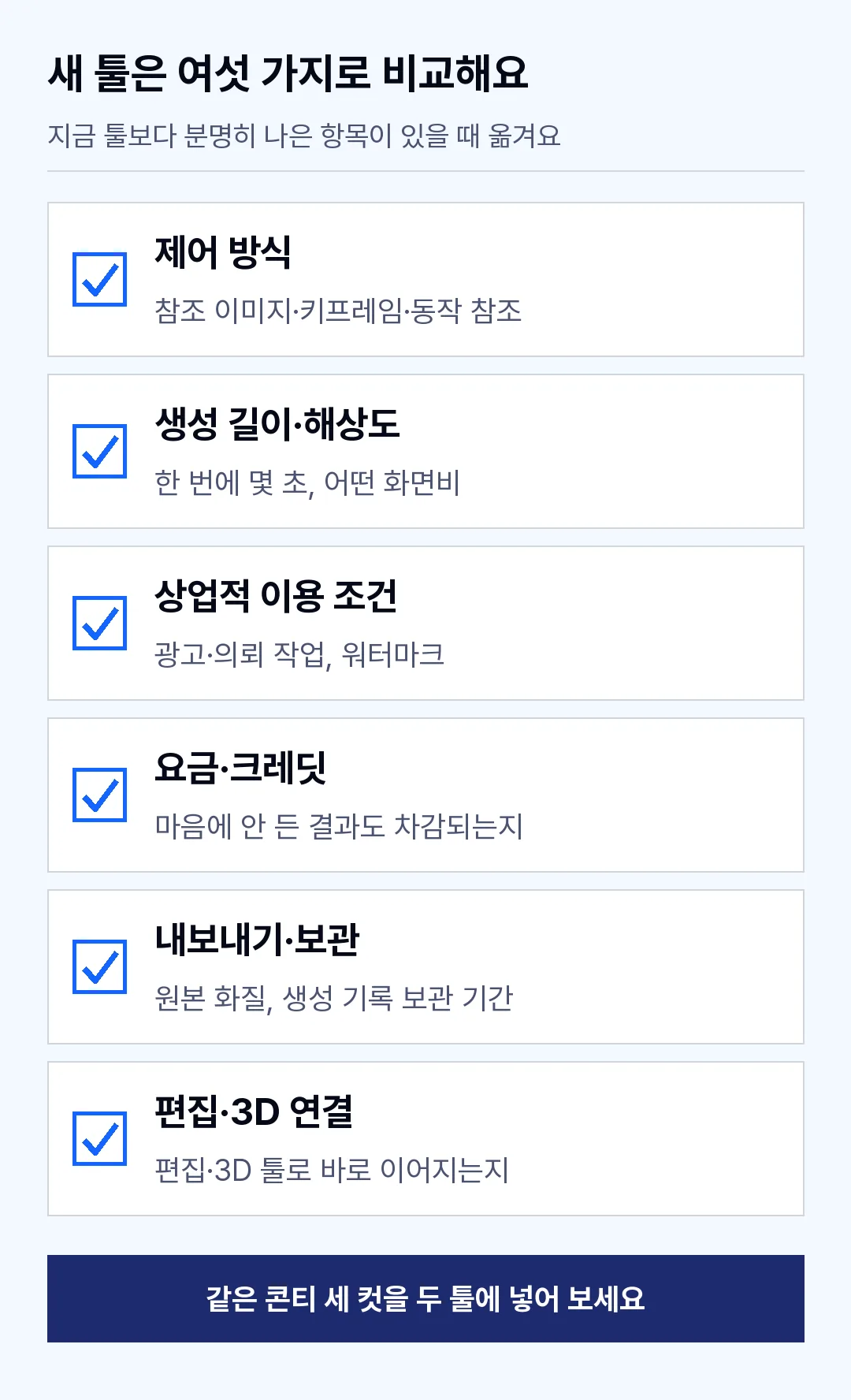
- 제어 방식: 참조 이미지, 시작·끝 프레임, 키프레임, 동작 참조 영상을 받는지
- 생성 길이와 해상도: 한 번에 몇 초까지, 어떤 해상도·화면비(세로·가로·와이드)로 나오는지
- 상업적 이용 조건: 광고·의뢰 작업에 써도 되는지, 요금제별 차이, 워터마크
- 요금과 크레딧: 월 구독인지 크레딧 차감인지, 마음에 들지 않은 결과도 차감되는지
- 내보내기와 보관: 원본 화질로 받는지, 생성 기록을 얼마나 보관하는지
- 편집·3D 툴과의 연결: Premiere Pro·After Effects로 바로 옮기는지, Blender·언리얼 렌더링 영상을 참조로 넣는지
3번을 볼 때 하나 더 챙기세요. 실존 인물을 닮은 얼굴이나 상표는 약관과 별개로 권리 문제가 될 수 있습니다.
비교할 때는 같은 콘티 세 컷을 두 툴에 똑같이 넣어 보세요. 원하는 장면까지 몇 번 다시 생성했는지도 적어 두세요. 그러면 요금 비교까지 한 번에 됩니다.
툴이 바뀌어도 그대로 쓰이는 실력은 무엇인가요?
기획, 연출, 편집, 3D·엔진 작업처럼 툴 밖에서 쌓는 실력은 그대로 쓰입니다. 툴을 옮길 때 새로 익히는 것은 대부분 사용법입니다. 결과물의 질은 주로 툴 밖에서 갈립니다.
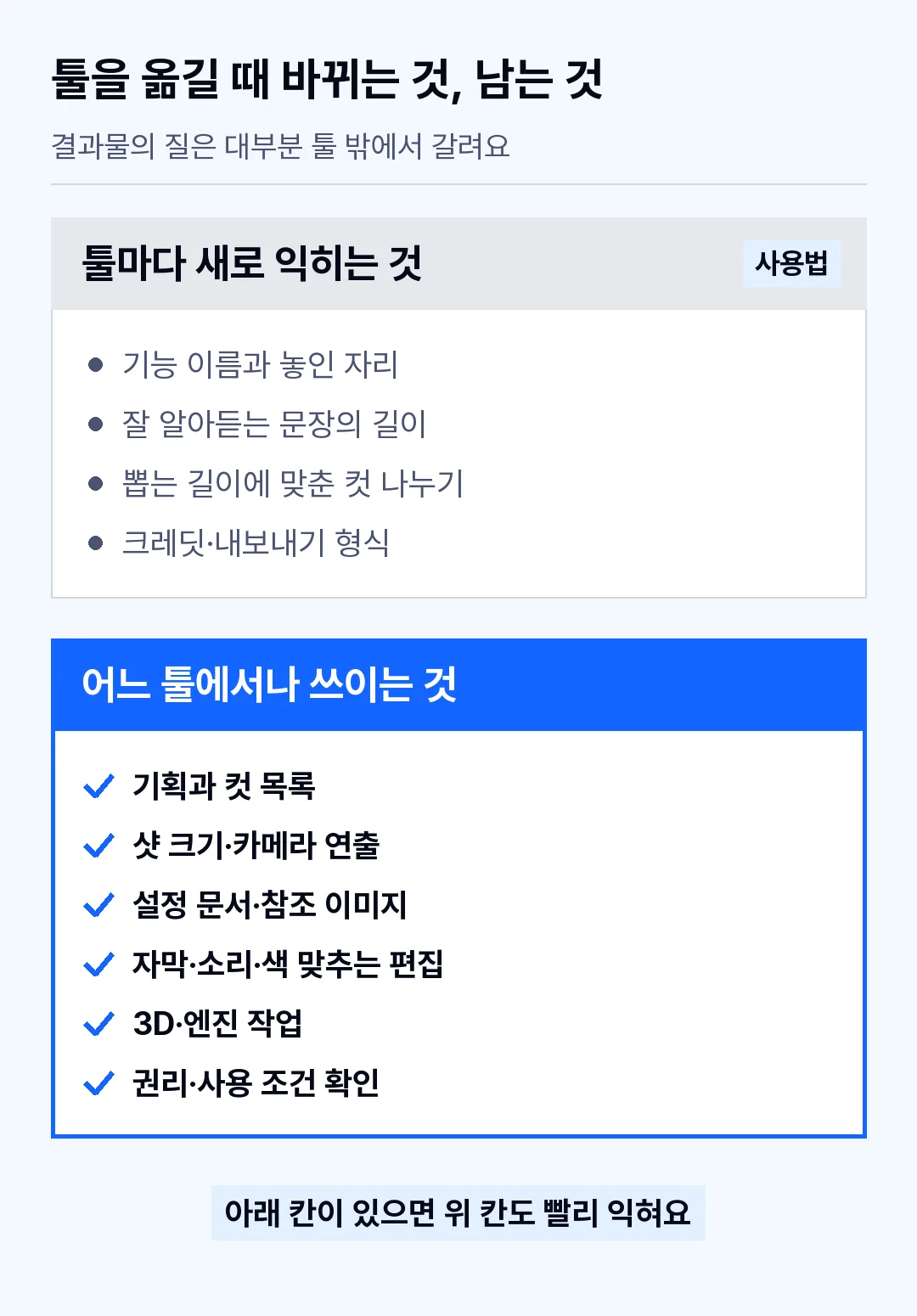
툴마다 새로 익히는 것
- 기능의 이름과 놓인 자리
- 그 툴이 잘 알아듣는 문장의 길이와 표현
- 한 번에 뽑는 길이에 맞춰 컷을 나누는 요령
- 크레딧이 빠지는 방식과 내보내기 형식
어느 툴로 옮겨도 그대로 쓰이는 것
- 무엇을 왜 만드는지 정하고 컷 목록으로 쪼개는 기획
- 샷 크기, 카메라 높이·움직임, 컷 길이를 정하는 연출
- 인물·공간·색감 설정을 문서와 참조 이미지로 묶는 습관
- 컷을 잇고 자막·소리·색을 맞추는 편집
- 공간과 인물을 만들고 카메라·조명을 정하는 3D·엔진 작업
- 결과물의 권리와 사용 조건을 먼저 따지는 습관
툴 밖의 실력이 있으면 새 툴 사용법도 빨리 익힙니다. 예를 들어 컷 목록이 있으면 새 툴에서 찾을 기능이 분명해집니다.
써 본 AI 툴과 만들고 싶은 결과물(광고, 뮤직비디오, 타이틀 시퀀스 등)을 상담에서 알려 주세요. 어느 칸부터 채우면 좋을지 함께 짚어 드립니다.
내일배움카드가 없어도 상담은 먼저 신청할 수 있어요.
두 과정은 다섯 칸 가운데 어느 칸에 더 무게를 두나요?
2과정 3D 콘텐츠는 생성형 AI 칸에, 1과정 시네마틱은 3D·엔진 칸에 더 무게를 둡니다. 두 과정 모두 생성형 AI 툴을 편집·3D·언리얼 엔진 5와 묶어 익힙니다.
두 과정 모두 ZOOM 실시간으로 평일(월~금) 09:30~18:20에 약 6개월 듣는 전일제입니다. 그래서 AI 툴로 숏폼만 짧게 익히려는 분에게는 맞지 않습니다. 시작 시기는 개강 일정 안내에 있습니다.
2과정 3D 콘텐츠: 생성형 AI 칸이 두텁습니다
생성형 AI 중심 툴은 Midjourney, Stable Diffusion(ComfyUI), Kling AI입니다. 1~2개월 차에는 AI로 이미지·영상·캐릭터를 만듭니다. Premiere Pro와 After Effects로 편집·자막·타이틀도 익힙니다.
FOOH 같은 AI 광고 영상과 언리얼 기초도 이때 다룹니다. 그 위에 Blender와 Unreal Engine 5로 3D 칸을 채웁니다.
2과정 생성형 AI 툴의 월별 흐름은 미드저니·클링 AI 글에 있습니다.
1과정 시네마틱: 3D·엔진 칸에 무게를 둡니다
1~2개월 차에는 AI 기획과 Cinema 4D·언리얼 기초를 배웁니다. 사진으로 실물을 3D로 스캔하는 RealityCapture도 이때 익힙니다.
4~5개월 차에는 언리얼 엔진 5 심화로 들어갑니다. 언리얼은 두 과정 모두의 중심 툴입니다.
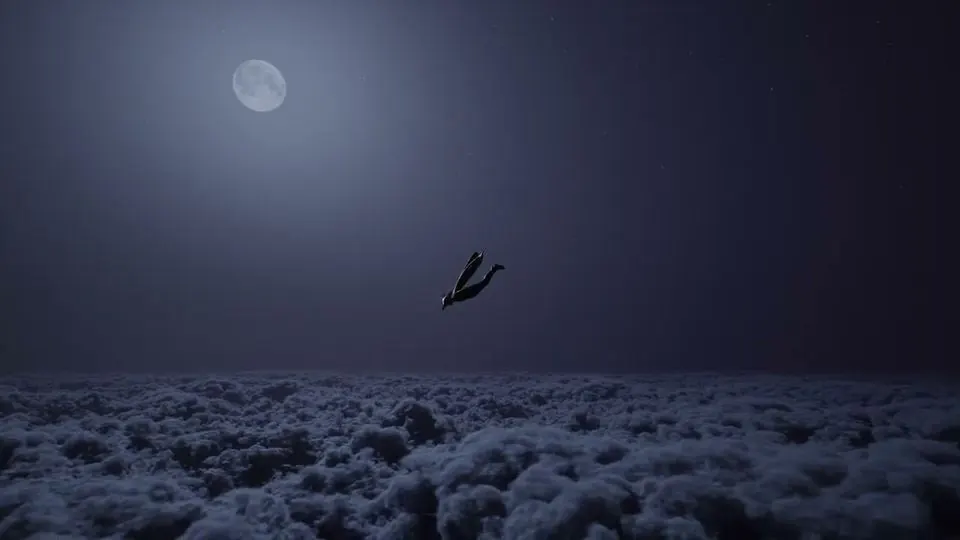
이미지·편집 칸은 Midjourney와 Adobe 툴을 곁들여 채웁니다. 아래는 1과정 수료생이 만든 생성형 AI 프로젝트 장면입니다.
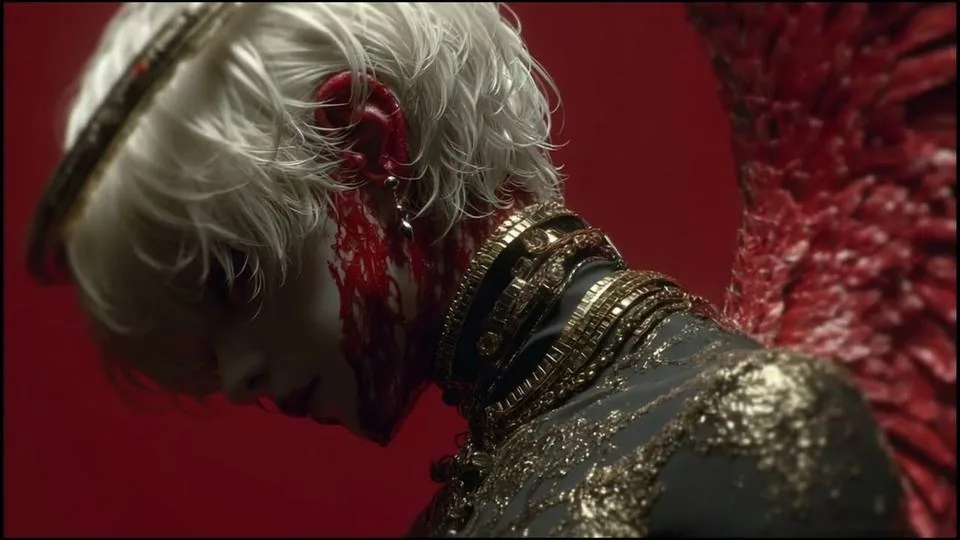
두 과정에서 툴마다 맡는 일은 과정별로 배우는 툴에 정리했습니다.
생성형 AI 툴 유료 구독은 꼭 해야 하나요?
처음부터 꼭 할 필요는 없습니다. 결제 없이 써 볼 수 있는 범위와 크레딧은 툴마다 다르고 자주 바뀝니다. 그 범위에서 여섯 항목을 먼저 시험하고, 결제는 한 달 단위로 짧게 시작하세요.
과정에서는 교육 기간 동안 수업용 소프트웨어를 정품 라이선스로 제공합니다. RTX 5080급 고성능 노트북도 빌려줍니다. 노트북 사양은 부품 수급 상황에 따라 달라질 수 있습니다.
다만 생성형 AI 툴 유료 구독까지 들어가는지는 상담에서 확인하세요. 수강생이 내는 금액은 지원 유형에 따라 0원~최대 60만원입니다. 기준은 본인부담금 안내에 있습니다.
국민내일배움카드를 아직 만들지 않았어도 상담은 신청할 수 있습니다.